Užívatelia v iKelp Pokladňa
Diese Seite ist noch nicht übersetzt und wird in der Sprache des Marktes angezeigt.
Mit Google Übersetzer übersetzenV tomto článku Vám predstavíme vytvorenie nového užívateľa. Nižšie nájdete bližší popis jednotlivých možností, ktoré je možné pri evidovaní nového užívateľa vyplniť. Nový kontakt je možné založiť v menu aplikácie v časti Kontakty kliknutím na žltú ikonu plus pre vytvorenie nového kontaktu. To či sa jedná o nový kontakt alebo nového užívateľa, je definované nastavením Úroveň prístupu v záložke Základné.
Záložka "Základné" pri zakladaní nového kontaktu v iKelp Pokladňa.
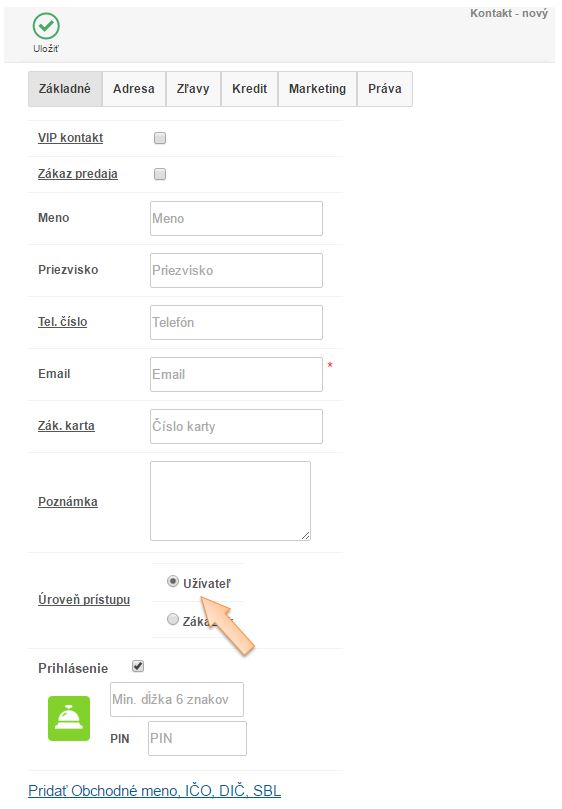
Popis jednotlivých záložiek formulára aplikácie:
Základné
-
VIP kontakt - kontakt je označený ako VIP pre najjednoduchší výber kontaktu pri predaji.
-
Zákaz predaja - na kontakt nebude možné vytvárať doklady a pri pripojení kontaktu k objednávke budete upozornený, že kontakt má nastavený zákaz predaja.
-
Meno - meno kontaktu.
-
Priezvisko - priezvisko kontaktu.
-
Tel. číslo - telefónne číslo. (V prípade, že je kontakt evidovaný ako dodávateľ, je možné zadať tel. číslo kontaktnej osoby u dodávateľa.)
-
Email - email na kontakt.
-
Zák. karta - číslo zákazníckej karty. (Ak využívate vernostný systém pre zákazníkov, viete tak pomocou karty a čítačky rýchlo vybrať kontakt z adresára.)
-
Poznámka - poznámka ku kontaktu. (Pridaná poznámka sa následne zobrazí v predaji, pri výbere daného kontaktu.)
-
Úroveň prístupu - nastavenie definuje, či sa nový kontakt bude v systéme zakladať ako užívateľ alebo zákazník. Od daného nastavenia sa následne odvíjajú aj ďalšie možnosti v aplikácii.
- Užívateľ - ak sa kontakt zakladá ako užívateľ, má následne možnosť pracovať ako užívateľ v aplikácii. Ak vytvárate nového užívateľa, po potvrdení nastavenia sa zobrazí ďalšia záložka s nastavením práv užívateľa.
- Zákazník - ak je kontakt vytvorený ako zákazník, je možné daný kontakt vyberať pri predaji, je možné mu definovať pri predaji rôzne zľavy a pod. Rovnako má zákazník možnosť sa sám zaregistrovať a využívať rôzne výhody, ktoré mu ponúka funkcionalita inteligentných stolov. Bližšie informácie sa dozviete v článku
-
Prihlásenie - nastavenie definuje, či má kontakt možnosť prihlásenia do systému. (V prípade, že kontakt má možnosť sa do systému prihlásiť, je možné zadefinovať prihlasovacie heslo.).
- PIN - pomocou skráteného prihlasovacieho hesla, tzv. PIN je možné sa prihlasovať na autorizovanom zariadení.
Adresa
-
Ulica - ulica.
-
Mesto, psč - mesto, poštové smerovacie číslo.
-
Poznámka - poznámka k adrese, Poschodie, meno na zvončeku. (Údaj je vhodné vypĺňať napr. v prípade, že je v systéme využívaný aj systém donašky, kedy je možné si takto nadefinovať presnejšie údaje na donášku pre zákazníka.)
Marketing
Firma
-
Obch. názov - obchodný názov spoločnosti, presne ako je zadaný v obchodnom registri.
-
Prevádzka - prevádzka / pobočka.
-
IČO - IČO spoločnosti.
-
DIČ - DIČ spoločnosti.
-
IČ DPH - identifikačné číslo platiteľa DPH.
-
Dodávateľ - nastavenie definuje, či je kontakt evidovaný ako dodávateľ.
-
Odberateľ - nastavenie definuje, či je kontakt evidovaný ako odberateľ.
-
SBL číslo - SBL registračné číslo (lieh).
-
Predajca - definuje, či má daný kontakt povolenie na predaj alkoholu.
-
Distribútor - definuje, či má daný kontakt povolenie na distribúciu alkoholu.
Práva
-
Skupina - skupiny práv užívateľov. V aplikácii sa nachádzajú predvytvorené skupiny užívateľov, do ktorých je možné daného užívateľa zaradiť. V prípade, že je užívateľ zaradený do niektorej zo skupiny, automaticky sa mu prideľujú práva danej skupiny.
- Zmena práv skupine užívateľov - práva skupine je možné editovať tak, že ich upravíte na niektorom z užívateľov, ktorý je v danej skupine zaradený a práva sa tak aplikujú na všetkých užívateľov z danej skupiny.
- Zmena práv užívateľa - v prípade, že daný užívateľ nie je zaradený do žiadnej skupiny, je možné mu dané práva nastavovať samostatne a nie sú tak ovplyvňované práva ostatných užívateľov. (Každého užívateľa je možné na základe prístupovaých práv ktoré má mať zaradiť do príslušnej skupiny Barman, Brigádnik, Čašník, Donáška, Kuchár, Majiteľ alebo Manažér.)
-
Cenníky - skupina práv definuje, či má daný užívateľ prístup k cenníkom v aplikácii, ich vytváraniu a úprave. Cenníky slúžia na definovanie pravidiel zliav pre zákazníkov.
-
Donáška - práva definujú možnosti súvisiace s nastavením donášky. V prípade aktívnej dostupnosti, má užívateľ právo meniť krátkodobú časovú dostupnosť položiek pre online objednávania aj bez prístupu k nastaveniach donášky ako takej.
-
Finančné doklady - bloček, dodací list - práva definujú možnosti daného užívateľa pre prácu s typom dokladov bloček a dodací list.
-
Inventúry - skupina práv definuje prácu s inventúrami v aplikácii, či má k nim užívateľ právo, resp. či následne môže aj inventúry ukončovať alebo pristupovať k vyhodnoteniu.
-
Karty - definuje skupinu práv pre prácu zo skladovými kartami.
-
Kontakty - skupina práv pre možnosti práce s kontaktom v aplikácii.
-
Kredit - definovanie pravidiel pre prácu s kreditom, ak je tento v aplikácii evidovaný.
-
Obedové menu - skupina definuje, akým spôsobom môže daný užívateľ pracovať s obedovým menu v aplikácii.
-
Odbytové doklady - objednávky - skupina práv pre objednávky v aplikácii. Tieto nastavenia súvisia s účtovaním užívateľa, resp. s predajom, nakoľko každý doklad je pred vyúčtovaním braný ako obejdnávka.
-
Pokladňa úkony - práva pre prácu s časťou aplikácie Pokladňa úkony, prístup k uzávierkám v aplikácii, evidovanie užívateľských uzávierok a pod.
-
Predaj - skupina práv definuje možnosti práce s finančným dokladom pred vyúčtovaním.
- Pridanie kontaktu do dokladu cez kartu - možnosť pridania kontaktu na doklad len pomocou RFID čítačky kariet. (Obsluha tak vie pridať kontakt na doklad len ak sa tento identifikuje pomocou identifikátora.)
-
Predaj - spôsob ukončenia dokladu - akým spôsobom môže daný užívateľ doklad ukončiť.
-
Prílohy - obrázky, dokumenty - práva definujú, či daný užívateľ má právo prezerať a upravovať dokumenty v aplikácii.
-
Prístupy - skupina práv definuje oprávnenie pre prístup k rôznym častiam aplikácie.
-
Prístupy - sklady - definuje, ku ktorým skladom má daný užívateľ právo pristupovať v aplikácii, ako aj úkony ktoré vie pre ten ktorý sklad vykonať.
Všetky vykonané zmeny je potrebné potvrdiť kliknutím na tlačidlo Uložiť.
Súvisiace návody

by
Ing. Lukáš Krajčír