Vyhodnotenie inventúry v iKelp POS Mobile
Tento návod popisuje, ako vyhodnotiť inventúru v aplikácii iKelp POS Mobile. Po zadaní inventovaných množstiev prejdete do režimu vyhodnotenia, kde aplikácia zobrazí všetky rozdielové položky. Jednotlivé rozdiely môžete priamo riešiť — evidovať otvorenie fľaše, vytvoriť príjemku alebo opraviť zadané množstvo. Na záver inventúru uzavriete, čím sa automaticky vykonajú korekcie skladových zásob.
1. Otvorte zoznam inventúr v module Sklad
V hlavnom menu aplikácie prejdite do sekcie Sklad a kliknite na záložku Inventúry. Zobrazí sa zoznam všetkých inventúr s ich stavmi.
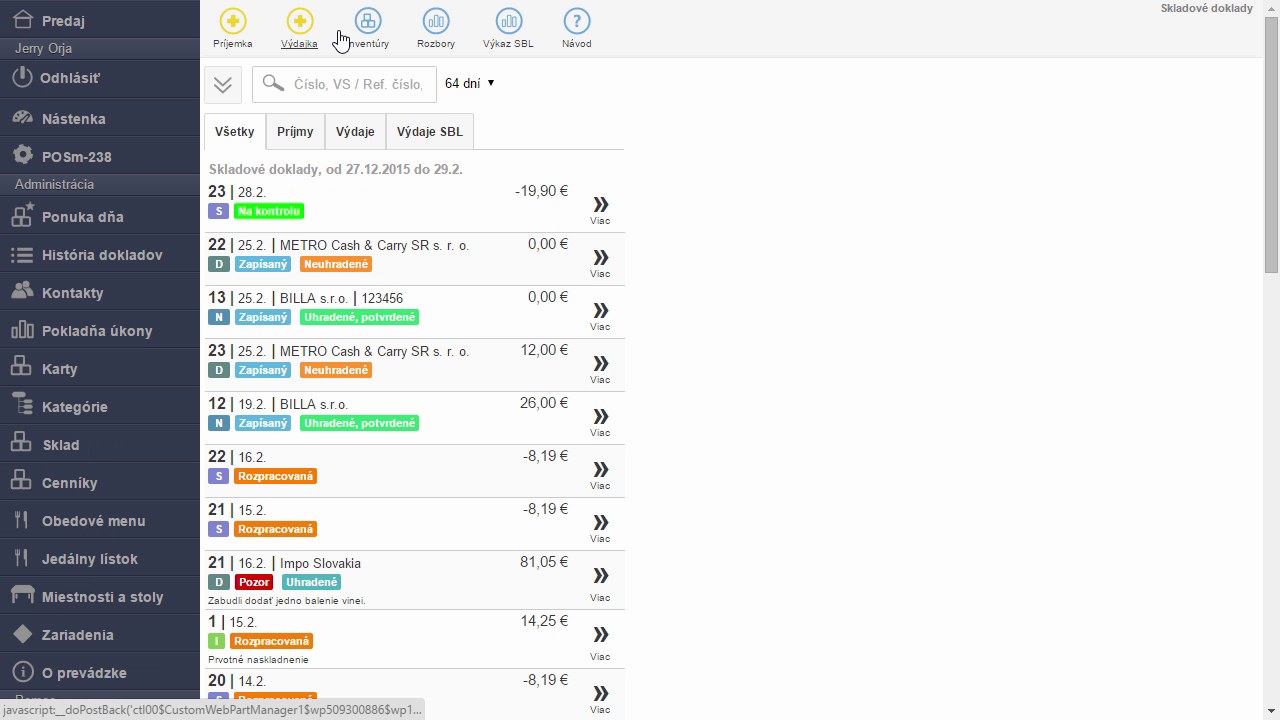 Prechod do modulu Sklad — záložka Inventúry
2. Vyberte inventúru na vyhodnotenie
V zozname inventúr nájdite nachystanú inventúru so stavom Hotová na kontrolu. Kliknite na tlačidlo Viac pri danej inventúre, čím ju otvoríte.
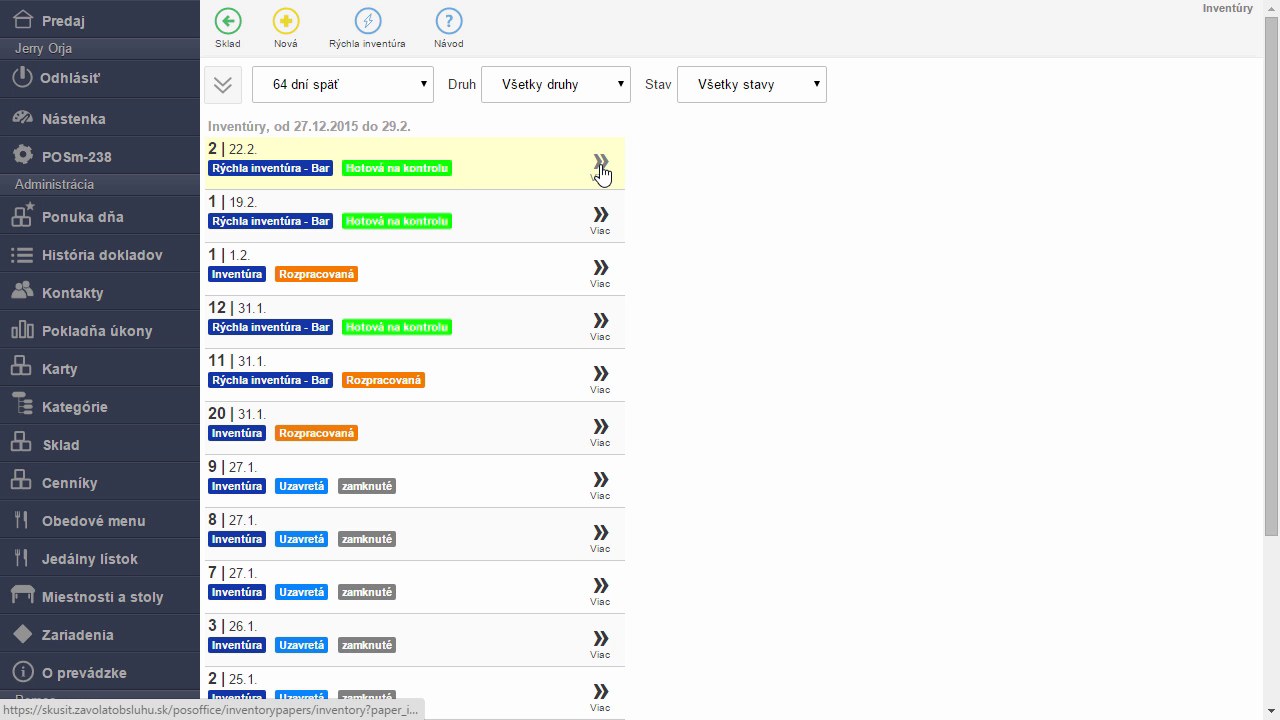 Zoznam inventúr — výber inventúry so stavom Hotová na kontrolu
3. Spustite vyhodnotenie inventúry
Po otvorení inventúry uvidíte zoznam inventovaných položiek. V hornej lište stlačte tlačidlo Vyhodnotiť. Aplikácia prepočíta rozdiely medzi skladovým a inventovaným množstvom.
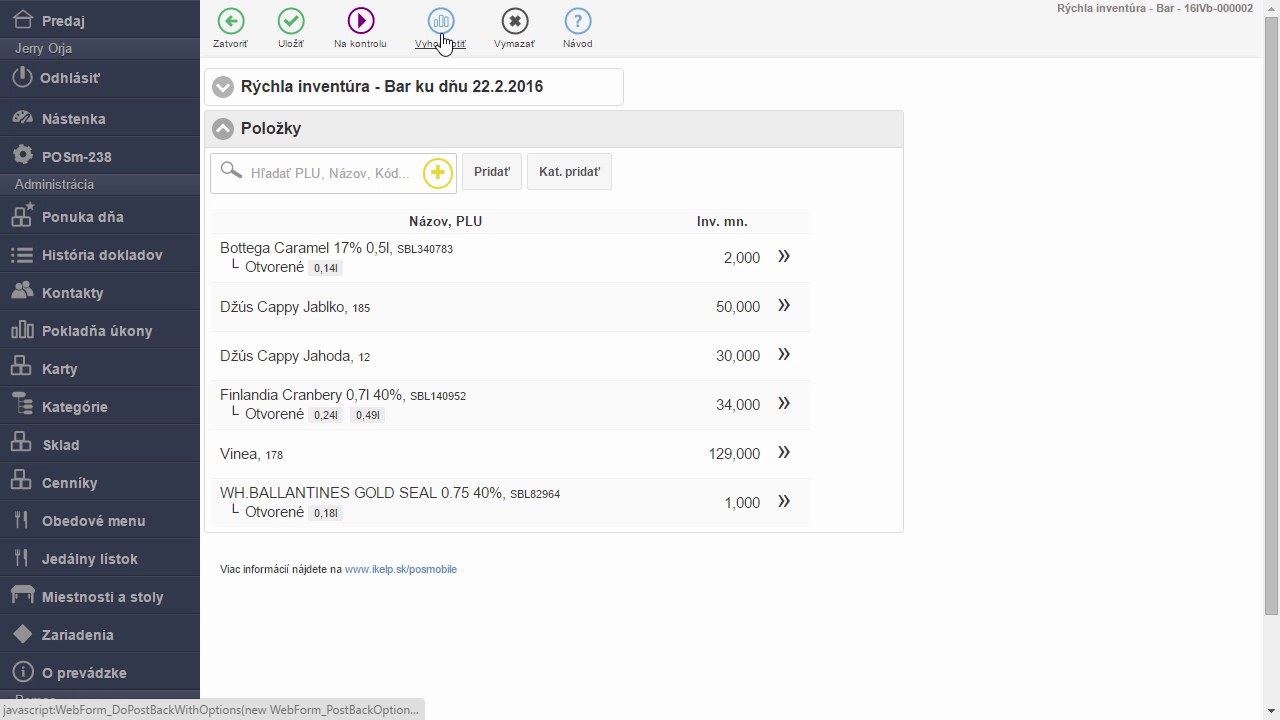 Stlačením Vyhodnotiť spustíte analýzu rozdielov
4. Skontrolujte rozdielové položky
Po vyhodnotení sa automaticky zobrazí záložka Rozdielové. Aplikácia tu vypíše všetky položky, pri ktorých sa inventované množstvo líši od skladového. Rozdiely sú rozdelené do dvoch skupín:
- Rozdielové položky zahrnuté v inventúre — položky, ktoré boli pri inventúre sčítané a ich rozdiel je podozrivý.
- Rozdielové položky nezahrnuté v inventúre — položky evidované na sklade, no do inventúry neboli zahrnuté.
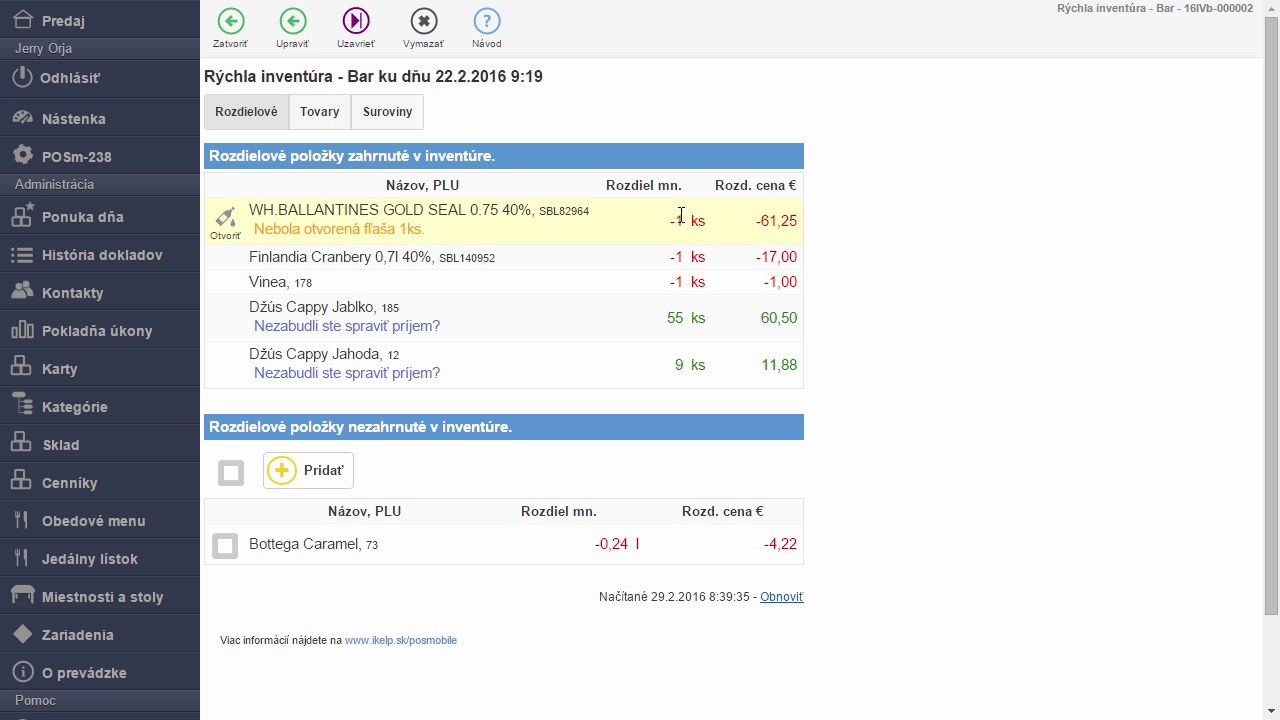 Prehľad rozdielových položiek po vyhodnotení inventúry
5. Riešenie rozdielu — nezaevidované otvorenie fľaše
Pri položke WH. Ballantines Gold Seal 0,75 l je rozdiel −1 ks a systém zobrazuje upozornenie Nebola otvorená fľaša 1 ks. To znamená, že fľaša bola spotrebovaná, ale výdaj pri otvorení nebol zaevidovaný. Kliknutím na tlačidlo Otvoriť pri danej položke môžete evidovať otvorenie fľaše priamo z vyhodnotenia inventúry.
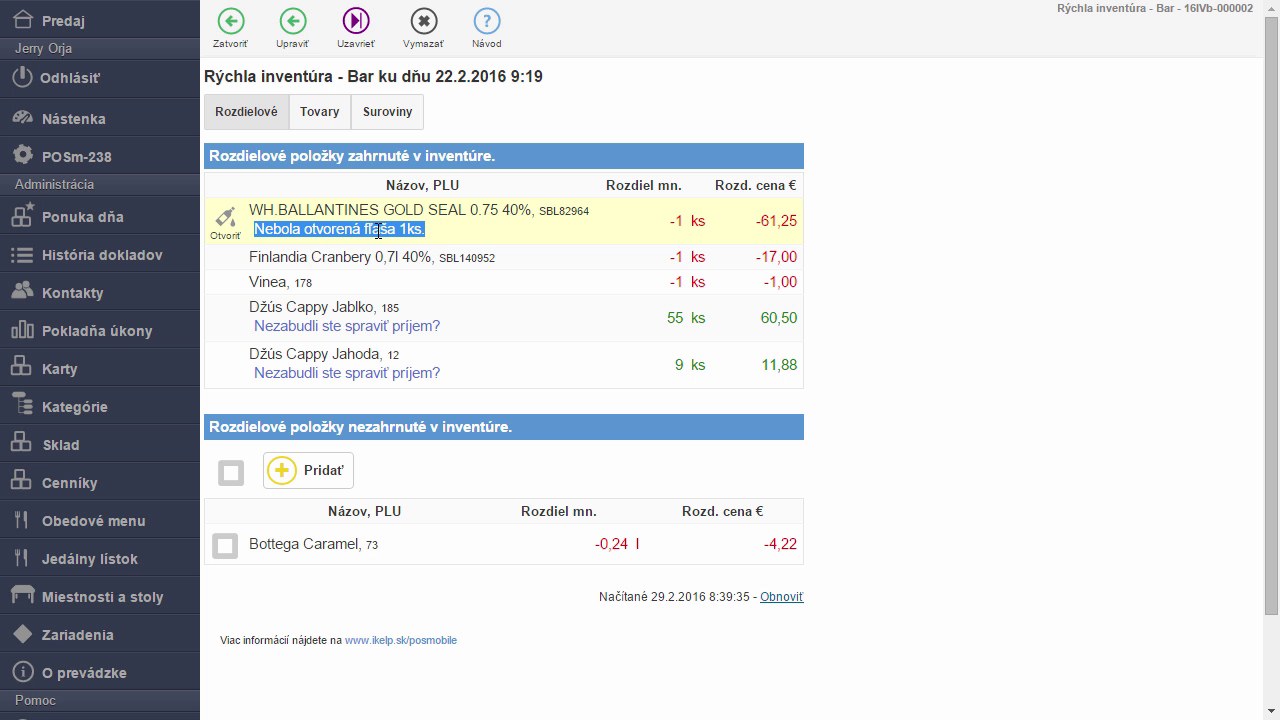 Upozornenie na nezaevidované otvorenie fľaše — tlačidlo Otvoriť
6. Potvrďte výdaj otvorenia fľaše
Zobrazí sa dialóg Otvoriť fľašu. Skontrolujte vybraný tovar (WH Ballantines Gold Seal 0,75 40 %) a množstvo (1 ks). Výdaj potvrdíte stlačením tlačidla OK.
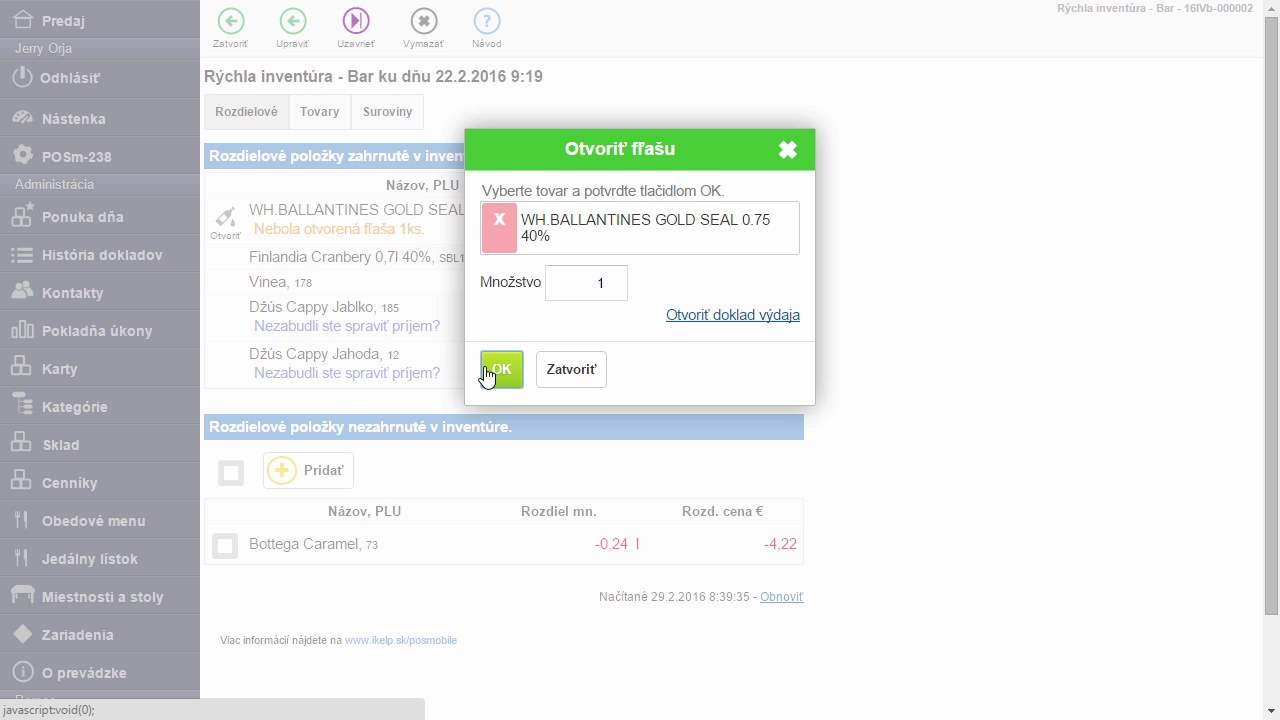 Potvrdenie výdaja otvorenia fľaše tlačidlom OK
7. Obnovte skladové množstvá
Po zaevidovaní výdaja aplikácia zobrazí informačný banner Po otvorení fľaše je potrebné obnoviť skladové množstvá. Kliknite na odkaz Obnoviť, aby sa rozdielový pohľad prepočítal s aktuálnymi stavmi.
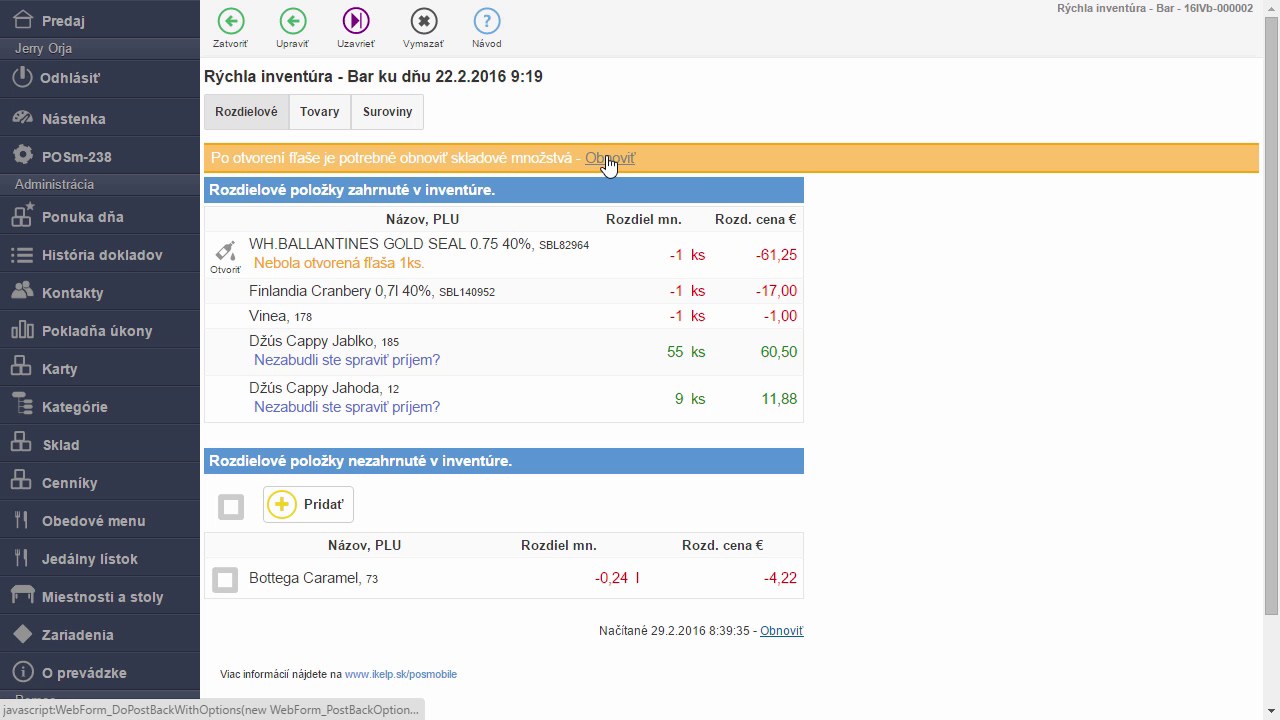 Po otvorení fľaše obnovte skladové množstvá kliknutím na Obnoviť
8. Riešenie rozdielu — nezaevidovaný príjem tovaru
Ďalším rozdielom je prebytok džúsov: Džús Cappy Jablko +55 ks a Džús Cappy Jahoda +9 ks. Systém pri nich zobrazuje upozornenie Nezabudli ste spraviť príjem? To znamená, že tovar prišiel na sklad, ale príjemka nebola vytvorená. V takom prípade opustite vyhodnotenie a v module Sklad vytvorte príjemku. Potom sa vráťte späť k vyhodnoteniu tejto inventúry.
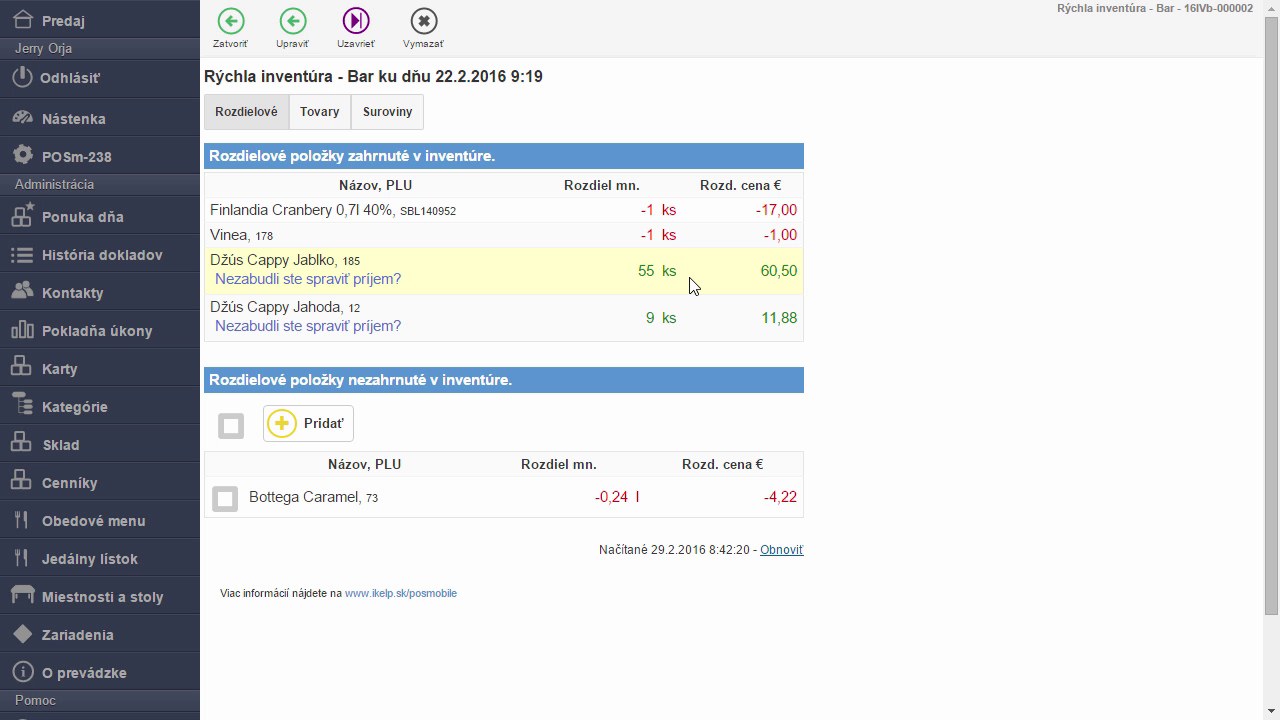 Prebytok džúsov signalizuje nezaevidovaný príjem — je potrebné vytvoriť príjemku
9. Vráťte sa k vyhodnoteniu po vytvorení príjemky
Po vytvorení príjemky sa vráťte späť do zoznamu inventúr cez menu Sklad → Inventúry. Otvorte tú istú inventúru a pokračujte vo vyhodnotení. Rozdiely pri džúsoch by po príjemke mali zmiznúť alebo sa znížiť.
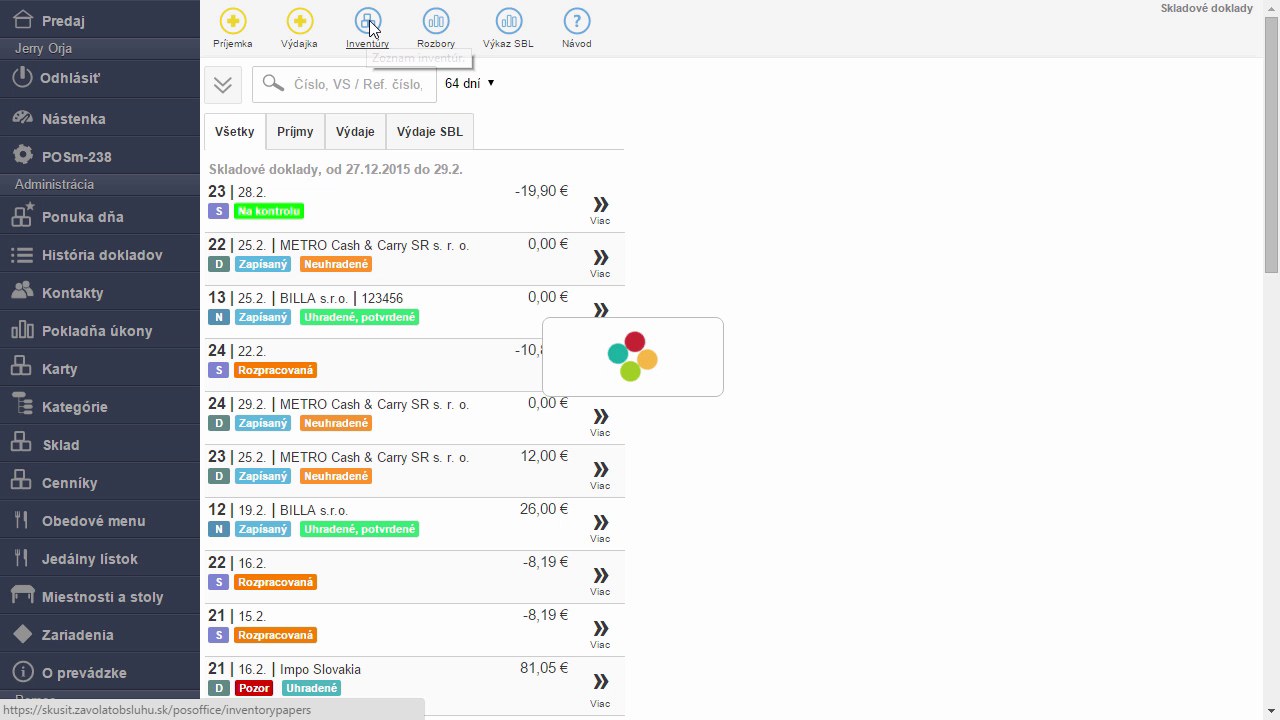 Návrat do zoznamu inventúr cez menu Sklad → Inventúry
10. Preskúmajte zostatok rozdielov po príjemke
Po návrate k vyhodnoteniu skontrolujte aktualizovaný zoznam rozdielov. Ak zostávajú ďalšie podozrivé rozdiely — napríklad u otvorených fľašiach — odporúčame ich preveriť fyzicky: znova premerať obsah fľaše alebo zistiť, či čašníci pri inventúre neprehliadli ďalšiu otvorenú fľašu.
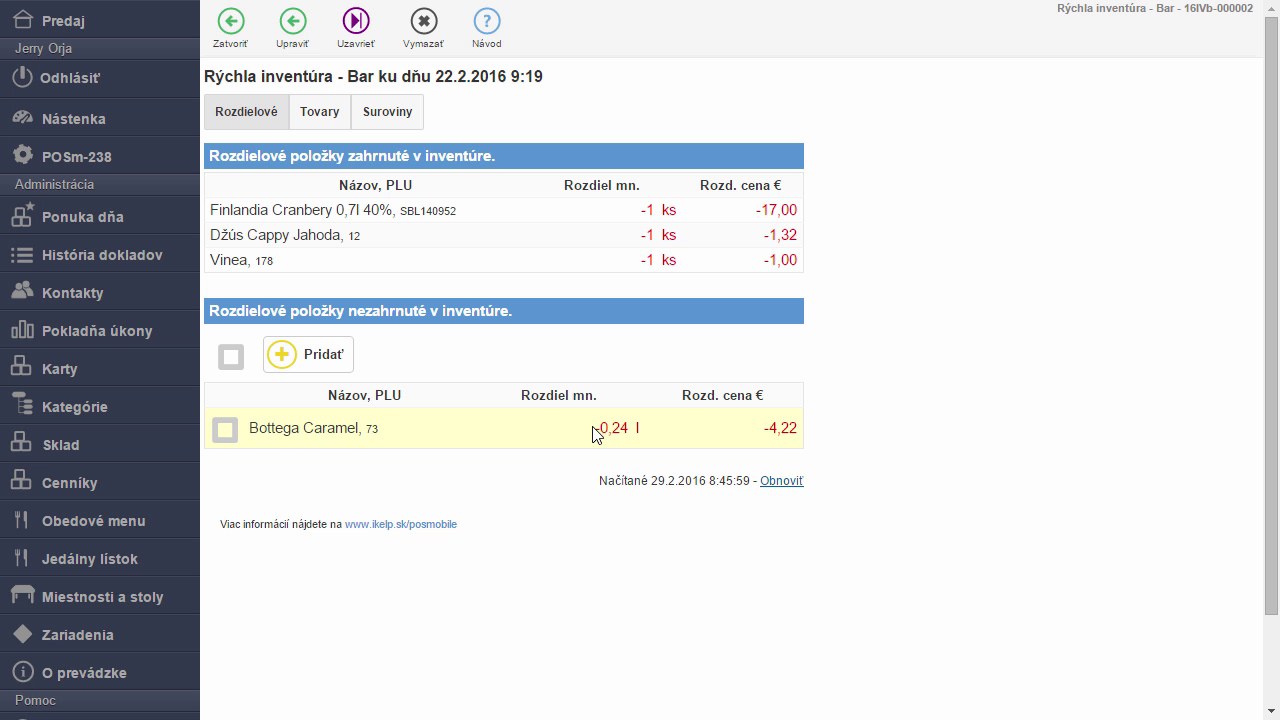 Zostatok rozdielových položiek po zaúčtovaní príjemky
11. Opravte inventované množstvo cez tlačidlo Upraviť
Ak zistíte, že pri inventúre bolo zadané nesprávne množstvo, kedykoľvek sa môžete vrátiť na zadávanie pomocou tlačidla Upraviť v hornej lište. Opravíte inventované množstvo a opäť spustíte vyhodnotenie.
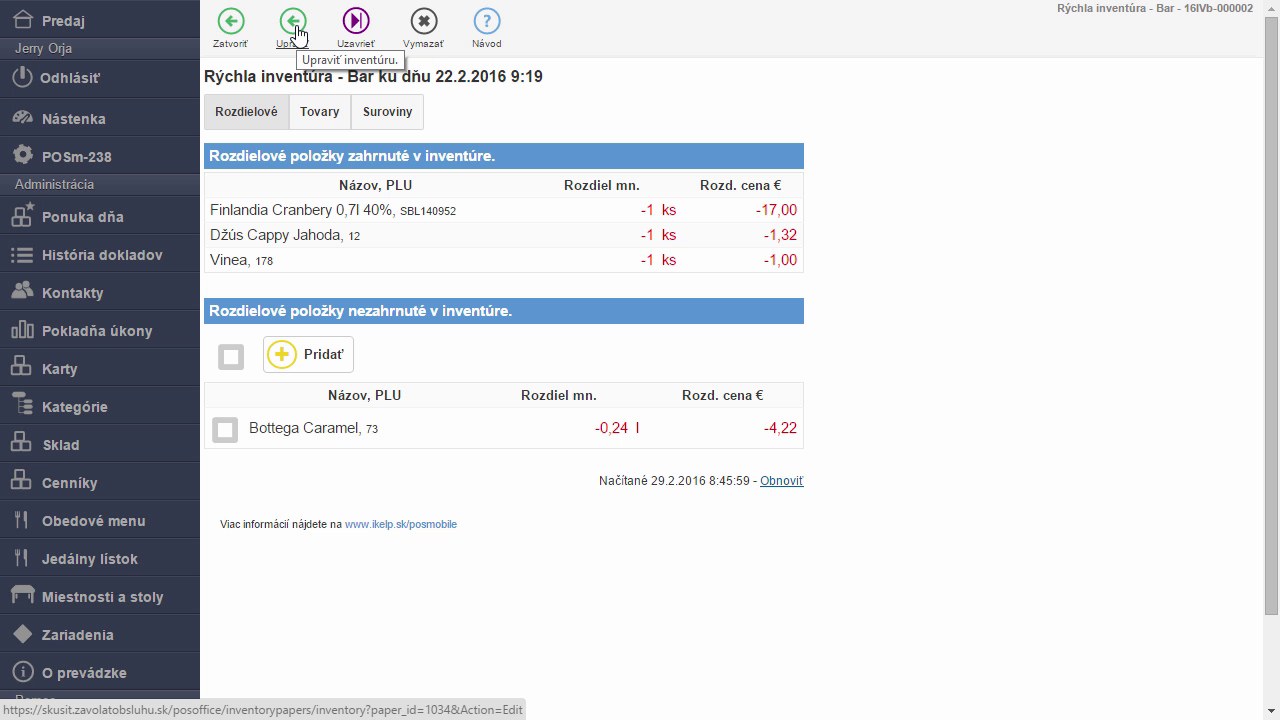 Tlačidlo Upraviť umožňuje kedykoľvek opraviť zadané inventované množstvo
12. Pridajte nezahrnuté položky do inventúry
Ak je rozdielové množstvo nezahrnutej položky po overení správne a chcete ho zahrnúť do inventúry, označte danú položku zaškrtávacím políčkom a kliknite na tlačidlo Pridať. Položka sa zahrnie do inventúrneho vyhodnotenia.
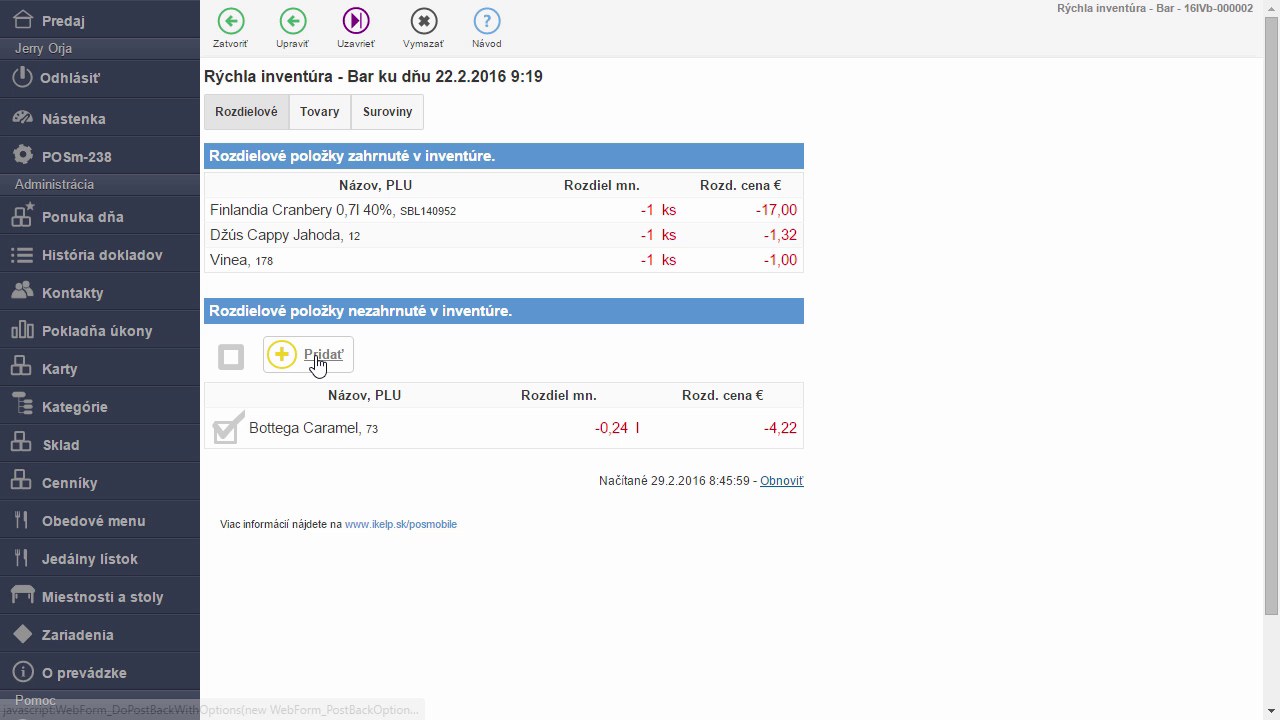 Označenie a pridanie nezahrnutej položky Bottega Caramel do inventúry
13. Prezrite si detailný prehľad v záložkách Tovary a Suroviny
Pred uzavretím odporúčame prezrieť záložky Tovary a Suroviny. Nájdete tu pre každú položku presné hodnoty: Skl. mn. (skladové množstvo), Inv. mn. (inventované množstvo), Rozdiel mn. a Rozd. cena €. Celkový rozdiel v cene je zvýraznený v pravom hornom rohu.
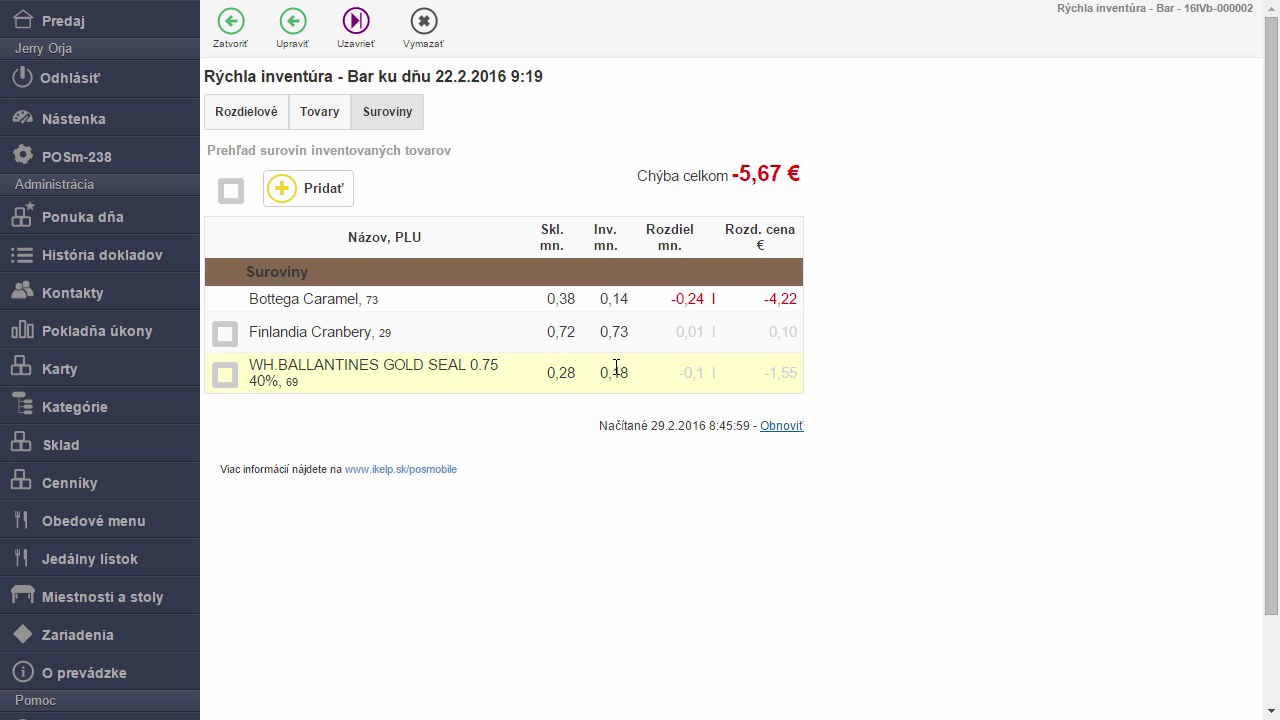 Záložka Suroviny — detailné porovnanie skladového a inventovaného množstva
14. Uzavrite inventúru
Po skontrolovaní všetkých rozdielov stlačte tlačidlo Uzavrieť v hornej lište. Aplikácia uloží inventúru, vykoná korekciu skladových zásob formou inventúrneho príjmu a výdaja a inventúru označí ako uzavretú a zamknutú.
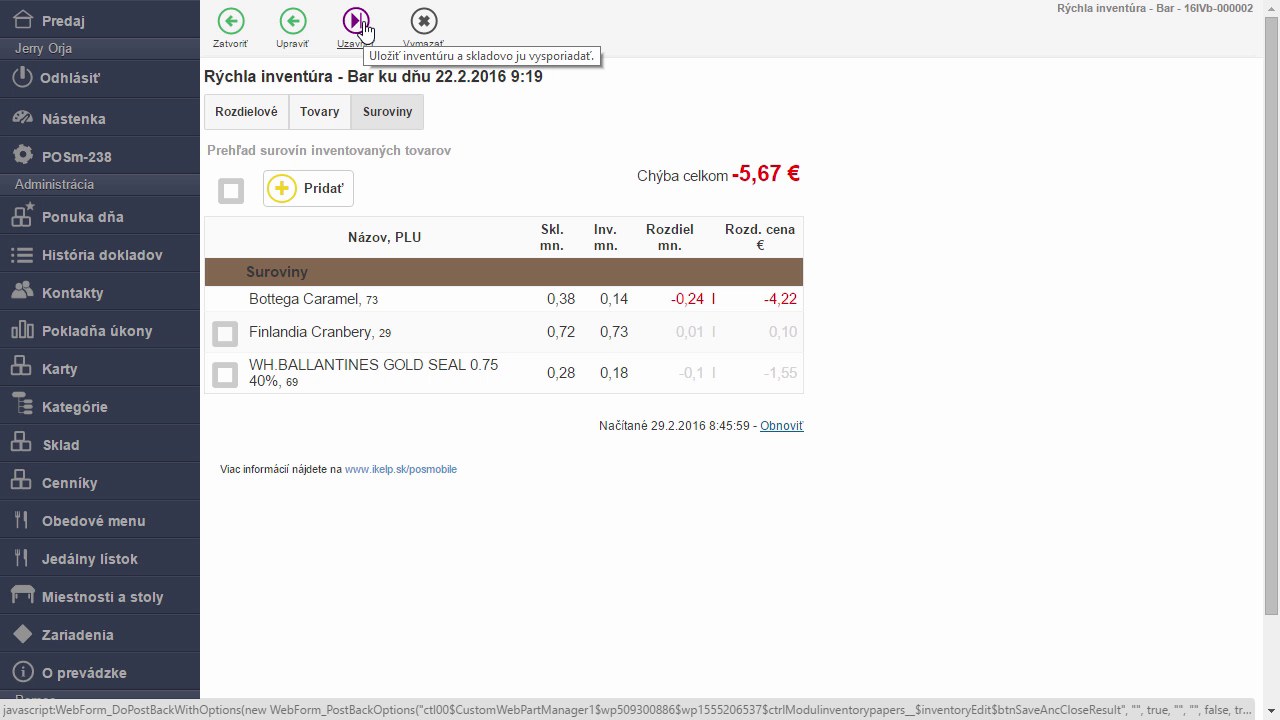 Tlačidlo Uzavrieť — inventúra sa uloží a skladové zásoby sa korigujú
15. Overte uzavretie inventúry
Po úspešnom uzavretí sa v zozname inventúr zmení stav na Uzavretá a zamknuté. Inventúra je dokončená a ďalšie úpravy nie sú možné.
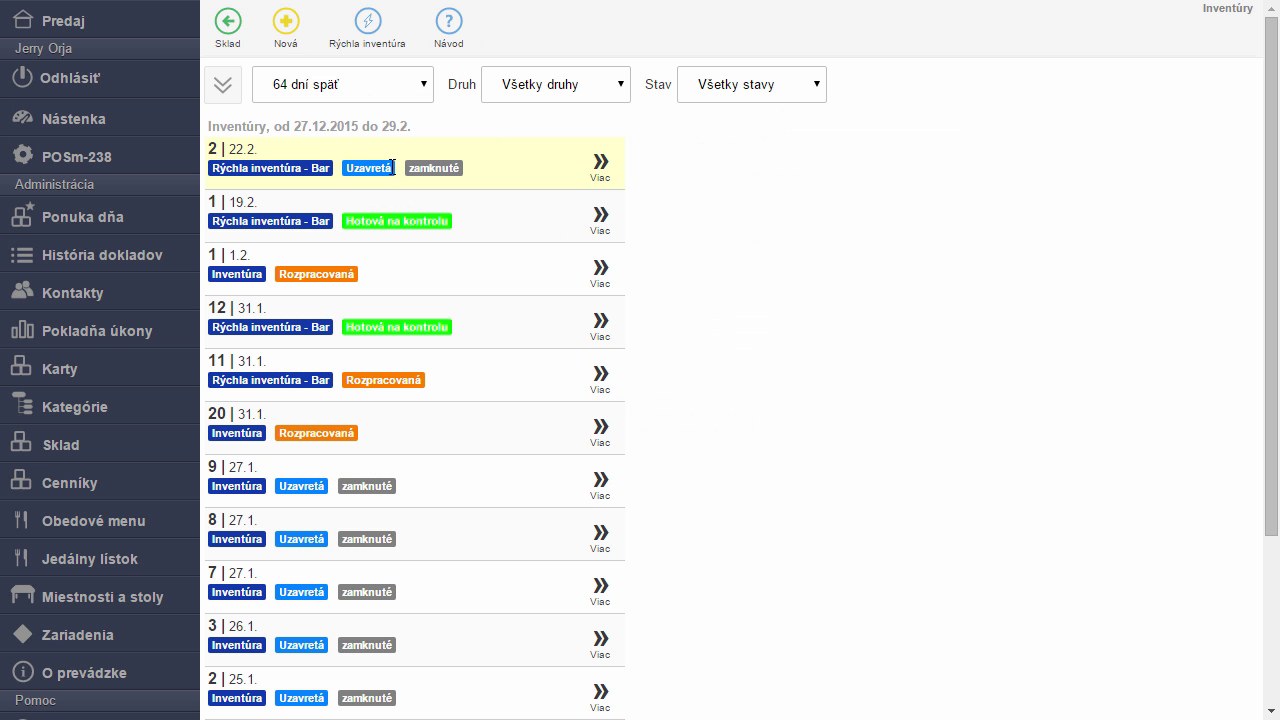 Inventúra so stavom Uzavretá a zamknuté — proces je dokončený
16. Skontrolujte automaticky vytvorené doklady
Automaticky vytvorená inventúrna príjemka alebo výdajka sa nachádza v module Sklad, záložka Výdaje. Pomocou filtra Druh môžete zobraziť len doklady typu Inventúrny výdaj, čím ľahko nájdete práve vytvorený doklad z uzavretej inventúry.
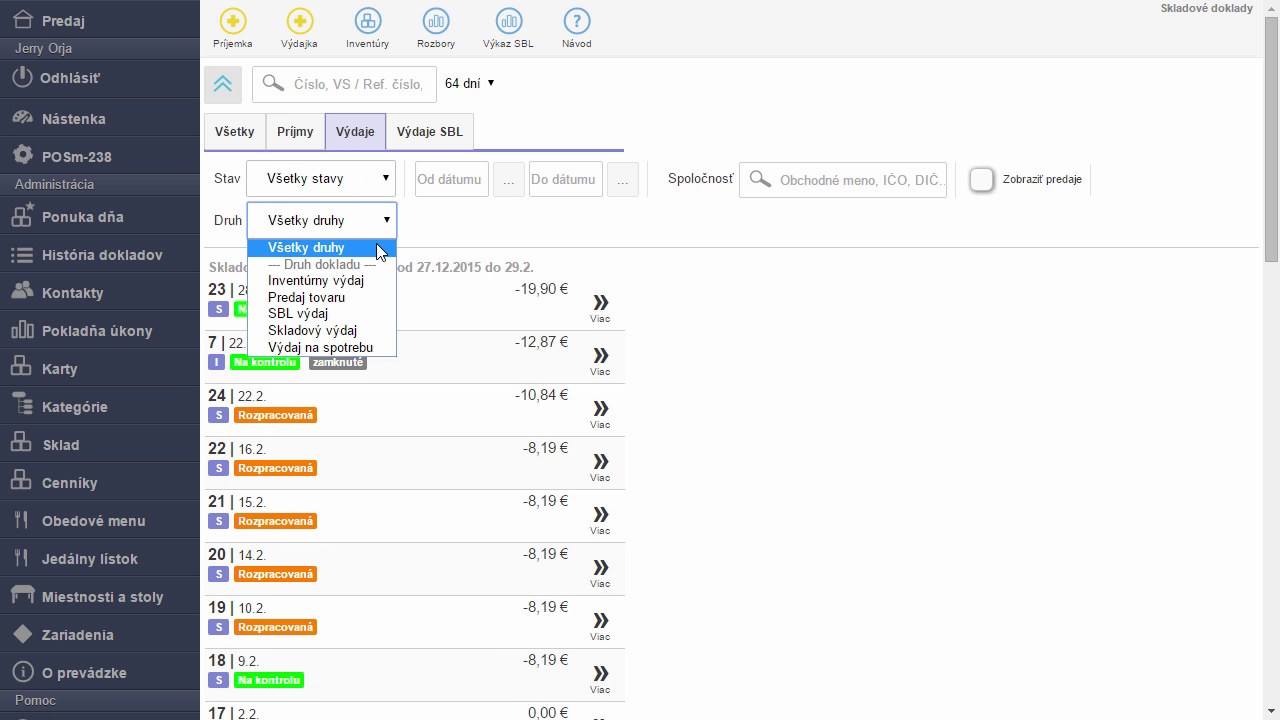 Filter Druh dokladu — vyberte Inventúrny výdaj pre zobrazenie inventúrnych dokladov

by
Ing. Lukáš Krajčír