Konfigurácia bonovacej tlačiarne pre iKelp POS Mobile bez fiskálnej tlačiarne
Diese Seite ist noch nicht übersetzt und wird in der Sprache des Marktes angezeigt.
Mit Google Übersetzer übersetzenV tomto návode Vám popíšeme nastavenie bonovacej tlačiarne pre POS Mobile v scenáre, že k systému nebudete pripájať registračnú pokladnicu alebo fiskálnu tlačiareň, ale účtovanie bude realizované na nezávislej registračnej pokladnici alebo v inej aplikácii.
1. Krok: Spustite aplikáciu iKelp POS Manažér
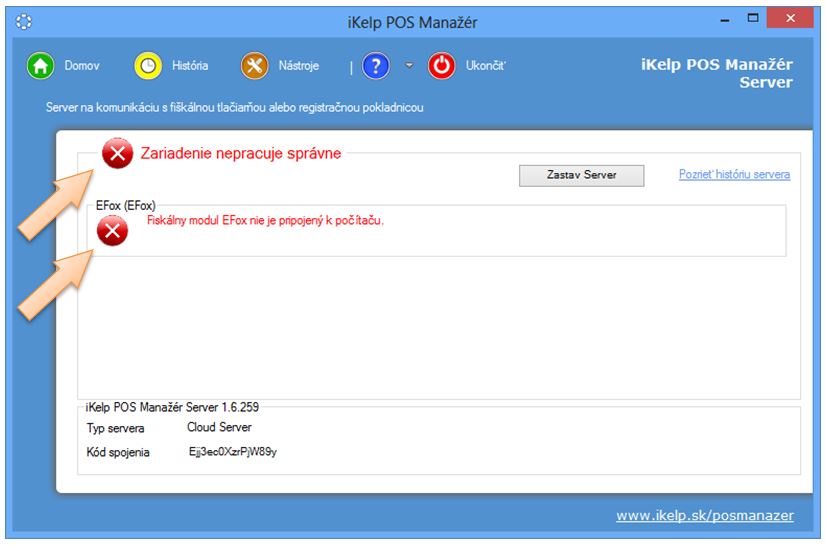
Aplikácia iKelp POS Manažér má predkonfigurované fiskálne zariadenie EFox a pri spustení vykoná automatickú detekciu zariadenia. Ak toto zariadenie nie je k systému pripojené aplikácia na toto upozorní príslušným stavom (viď nasledovný obrázok).
2. Krok: Spustite konfiguráciu zariadení
- Kliknite na ikonu Nástroje, ktorá sa nachádza v hornej časti okna aplikácie.
- Ďalej kliknite na Zariadenia.
- Na obrazovke sa zobrazí formulár pre nastavenie zariadení.
- Deaktivujte predkonfigurované zariadenie.
- Kliknite na ikonu (Šípky), ktorá sa nachádza v pravo pri tlačidle Zariadenia.
- Z ponuky vyberte možnosť Pridať zariadenie.
Postupujte podľa nasledovných obrázkov:
3. Krok: Základné nastavenia
- Vyberte Typ zariadenia.
- Názov (kód) zariadenia - v aplikácii iKelp POS Mobile bez skladovej evidencie, je možné nastaviť až tri bonovacie tlačiarne, pričom každá tlačiareň musí mať jedinečný "Názov (kód) zariadenia". Pre názov zariadenia vyberte jeden z týchto:
- kuchyna
- bar
- bar2
- V časti 2. Komunikácia nastavte spôsob komunikácie s účtenkovou tlačiarňou.
- Tlačiareň systému windows - nastavenie sa používa v prípade, že je tlačiareň nainštalovaná v systéme. Toto nastavenie sa najčastejšie používa v prípade sieťových účtenkových tlačiarní.
- Konkrétnu tlačiareň vyberte kliknutím na ikonu výberu v riadku Názov tlačiarne.
- RS-232 (COM port) - nastavenie sa používa v prípade priameho pripojenia účtenkovej tlačiarne k počítaču.
- Nastavte Číslo portu na ktorom je zariadenie pripojené.
- Nastavte Rýchlosť komunikácie v závislosti od nastavenia tlačiarne.
- Stlačte tlačidlo Uložiť.
- Kliknutím na ikonu Domov zobrazíte Kód spojenia (tento bude potrebné nastaviť v POS Mobile). Poznačte si ho, alebo skopírujte do schránky.
Postupujte podľa nasledovných obrázkov:
4. Krok: Základné nastavenia
Ďalšie nastavenia vykonajte priamo v aplikácii POS Mobile:
- Vľavo hore stlačte ikonu Menu.
- Vyberte položku Zariadenia.
- Vyplňte Kód spojenia, ktorý ste si poznačili v predchádzajúcom kroku.
- Stlačte tlačidlo Uložiť.
- Na záver stlačte tlačidlo Test spojenia.
Postupujte podľa nasledovných obrázkov:
5. Krok: Definovanie bonovacej tlačiarne na skladovej karte
- Vľavo hore stlačte ikonu Menu.
- Vyberte položku Karty.
- Vyhľadajte skladovú kartu, ktorá sa má tlačiť na bonovacej tlačiarni a kliknite na Upraviť.
- V záložke Rozšírené nastavte nadefinovanú bonovaciu tlačiareň.
Postupujte podľa nasledovných obrázkov:
Gratulujeme, práve ste zvládli pripojenie a nastavenie bonovacej tlačiarne v aplikácii POS Mobile.
Súvisiace návody

by
Ing. Lukáš Krajčír